



- 手順1|ご利用環境の事前準備
- 手順2|申請書等の作成・送信
- 手順3|手数料の納付・電子公文書の取得
申請用総合ソフトによる申請・請求方法
手順2|申請書等の作成・送信(申請用総合ソフト)
申請用総合ソフトによる申請書等の作成・送信方法について説明します。
ご利用環境の事前準備を完了した後に確認するものです。
例として表示される画面イメージはサンプルです。

1)手続様式(申請書様式)選択
インストールした申請用総合ソフトを起動します。
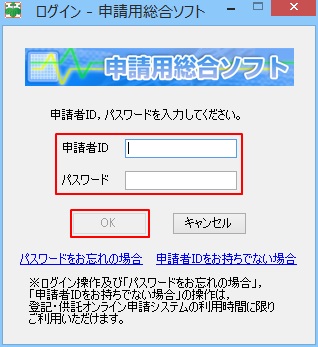
起動時に申請者ID及びパスワードの入力を求められますので、ご利用環境の事前準備の(3)で取得した申請者ID及びパスワードにより、登記・供託オンライン申請システムにログインします。
- ※ログインをしない場合は、ログイン画面から「キャンセル」ボタンをクリックすることにより、オフラインで申請用総合ソフトを起動することができます。
オフラインで起動することにより、申請データの送信、処理状況の更新等の通信を伴う作業以外は、いつでも行うことができます。 - ※動産譲渡登記手続又は債権譲渡登記手続を行う場合は、事前準備の(5)でインストールした専用ソフトウェアを使用して、手続様式の取得や必要な項目の入力を行います。
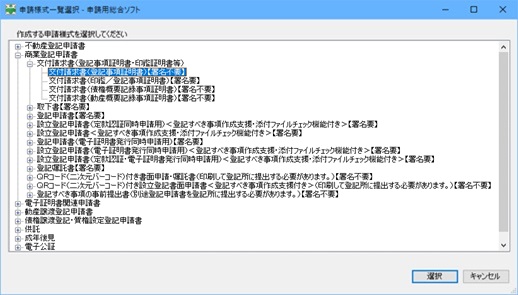
その後、手続様式(申請書様式)の選択を行う画面から、申請・請求に必要な様式を選択します。
ログイン画面
申請者ID及びパスワードを入力し、登記・供託オンライン申請システムにログインします。
申請様式一覧選択画面
申請・請求可能な手続様式一覧から、申請・請求に必要な様式を選択します。
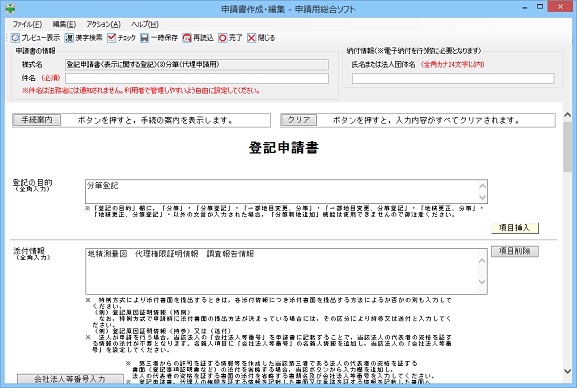
2)申請書作成
申請書の作成・編集を行う画面から、各手続に応じた項目の入力、手数料等の納付を必要とする手続の場合は、納付情報の入力を行います。
入力完了後、必要に応じて、作成した申請書に対してファイルの添付、電子署名(電子署名を必要とする手続の場合)を行います。
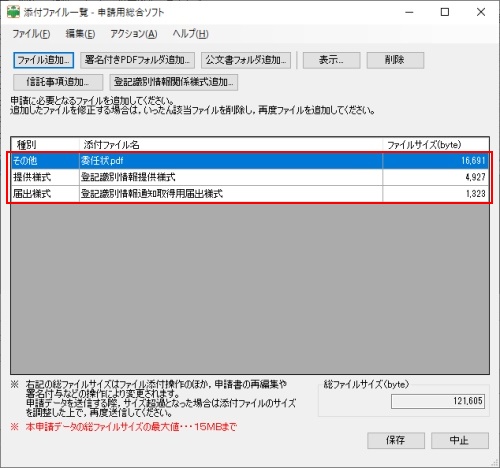
添付ファイル一覧画面
作成した申請書に対して、送付すべき添付書類を添付します。
3)送信処理
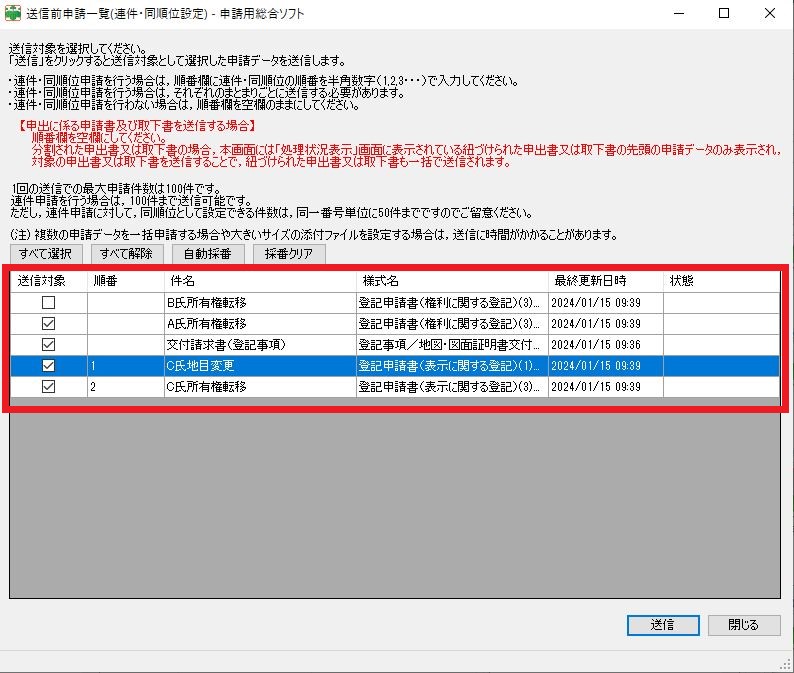
作成した申請書(申請データ)の一覧から、送信する申請書を選択し、送信順番の設定等の送信準備を行った後、「送信」ボタンをクリックします。
送信前申請一覧画面
作成した申請書の一覧から、送信する申請書を選択し、送信順番の設定等の送信準備を行います。
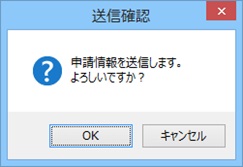
送信確認画面
送信確認画面が表示されるので、「OK」ボタンをクリックします。
4)送信完了
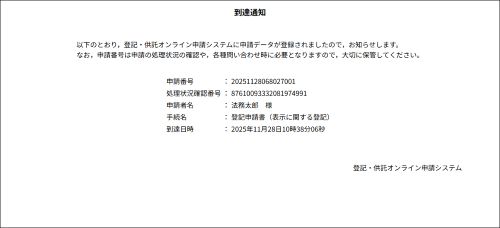
送信処理が完了し、申請書がデータベースに登録されると、到達通知が発行されます。
到達通知画面
申請データが登記・供託オンライン申請システムに登録された旨が通知されます。