




ポップアップブロック機能の設定について
ご利用の端末が初期設定の状態で登記・供託オンライン申請システムを利用すると、途中で処理が中断され、申請又は請求を完了させることができない場合があります。登記・供託オンライン申請システムを利用する場合は、以下の手順でポップアップブロック機能の設定をお願いいたします。
- ※「かんたん登記・供託申請」をご利用の際の留意事項です。
目次

PCの場合
Microsoft Edgeの場合
-
1
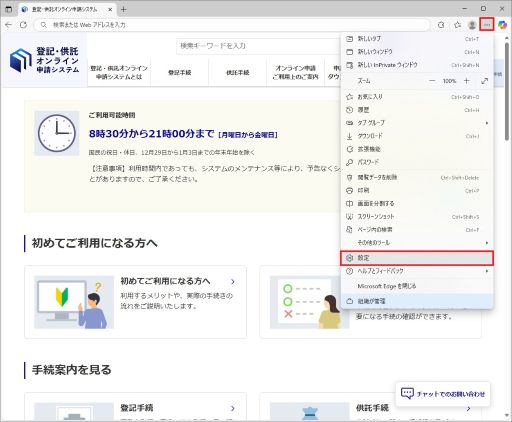
Microsoft Edgeを起動し、画面の右上の「…」から「設定」を選択します。
-
2
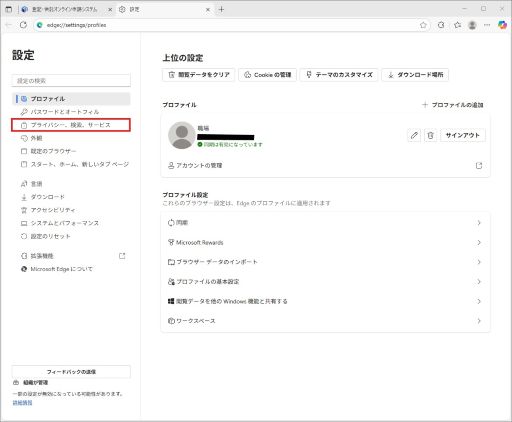
設定の画面が表示されますので、「プライバシー、検索、サービス」を選択します。
-
3
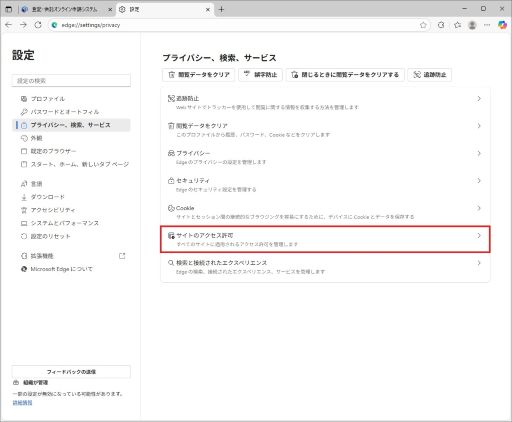
「サイトのアクセス許可」を選択します。
-
4
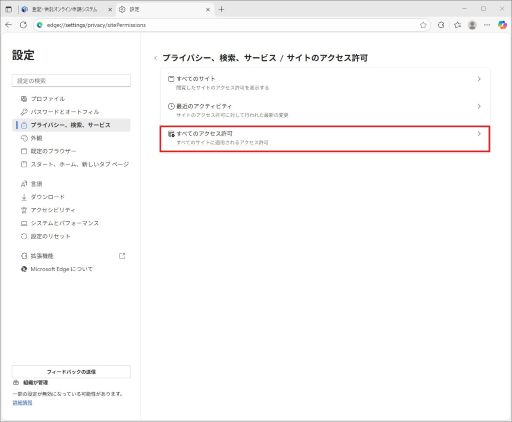
「すべてのアクセス許可」を選択します。
-
5
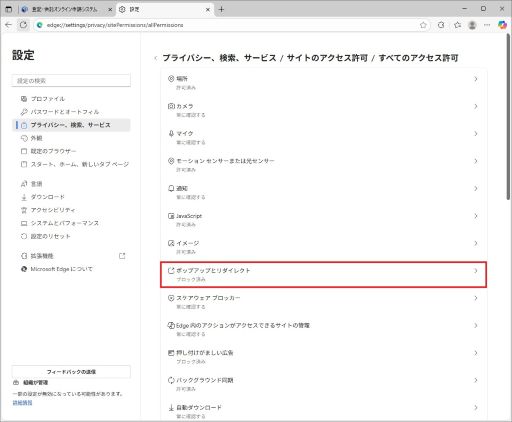
「ポップアップとリダイレクト」を選択します。
-
6
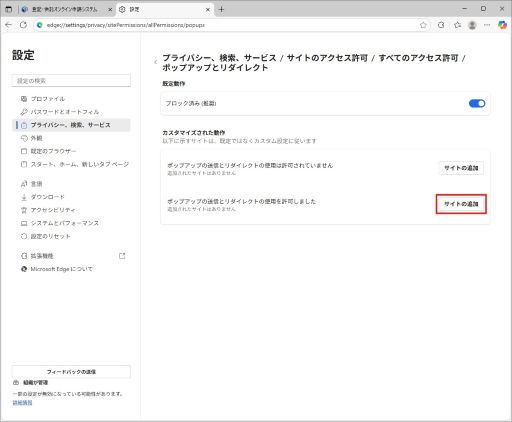
プライバシー、検索、サービス/サイトのアクセス許可/すべてのアクセス許可/ポップアップとリダイレクトの画面が表示されますので、「ポップアップの送信とリダイレクトの使用を許可しました」から「サイトの追加」をクリックします。
-
7
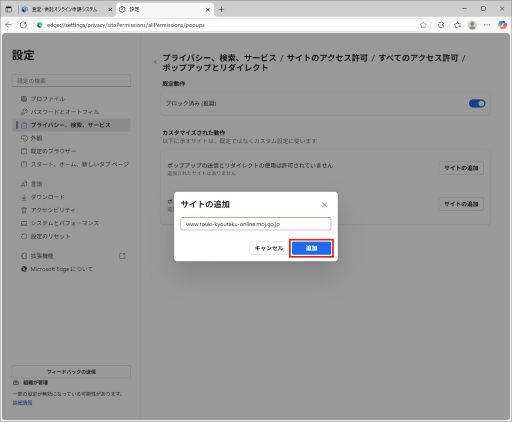
サイトの追加画面で、「サイト」欄にオンライン申請システムのアドレス(“www.touki-kyoutaku-online.moj.go.jp”)を入力し、「追加」をクリックします。
-
8
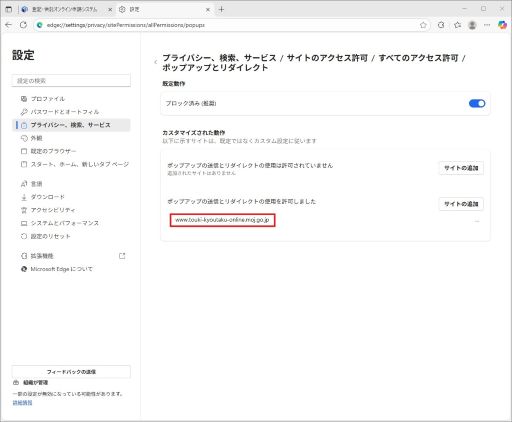
「ポップアップの送信とリダイレクトの使用を許可しました」にオンライン申請システムのアドレスが登録されていることを確認してください。
Google Chrome(PC)の場合
-
1
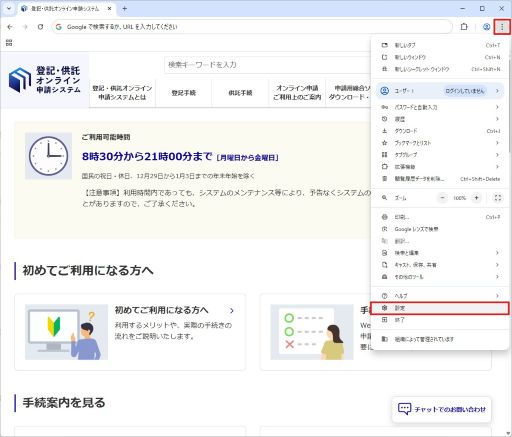
Google Chromeを起動し、画面の右上の「…」(縦向きの3点)から「設定」を選択します。
-
2
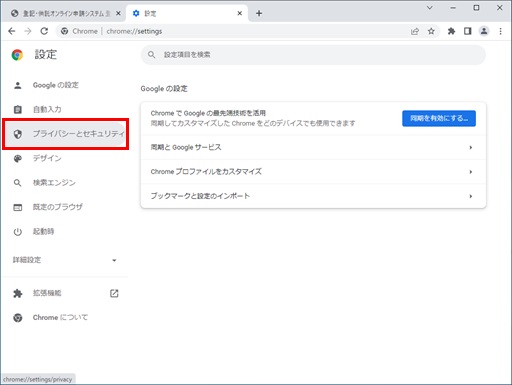
設定の画面が表示されますので、「プライバシーとセキュリティ」を選択します。
-
3
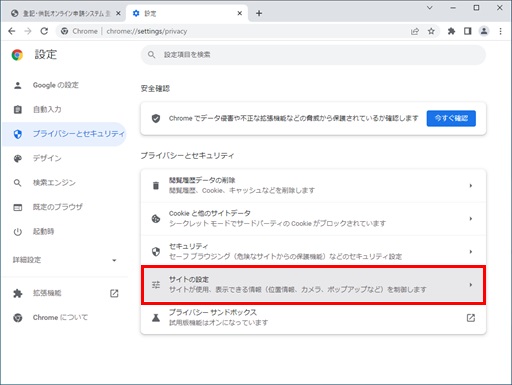
プライバシーとセキュリティの設定画面で「サイトの設定」を選択します。
-
4
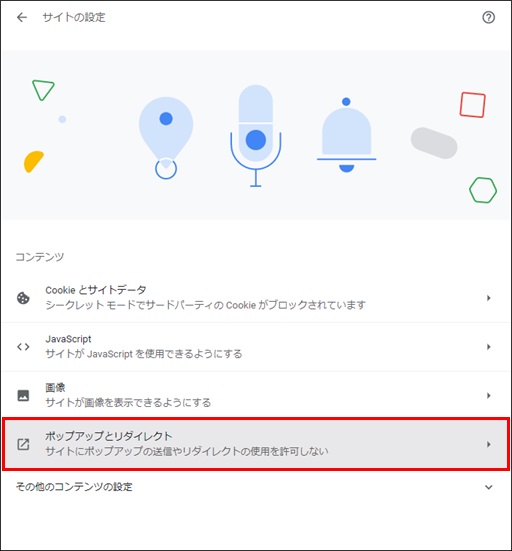
サイトの設定の画面が表示されますので、「ポップアップとリダイレクト」を選択します。
-
5
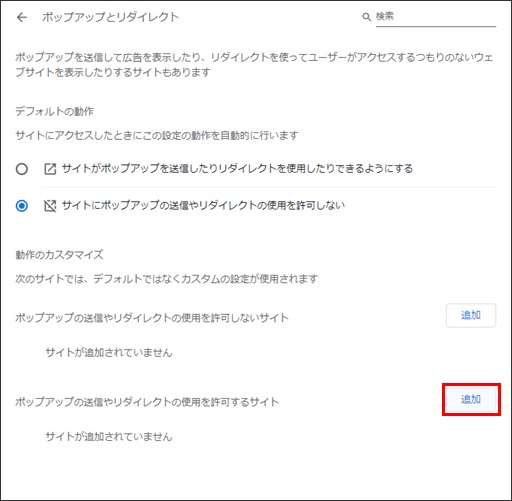
ポップアップとリダイレクトの画面が表示されますので、ポップアップの送信やリダイレクトの使用を許可するサイトの「追加」をクリックします。
-
6
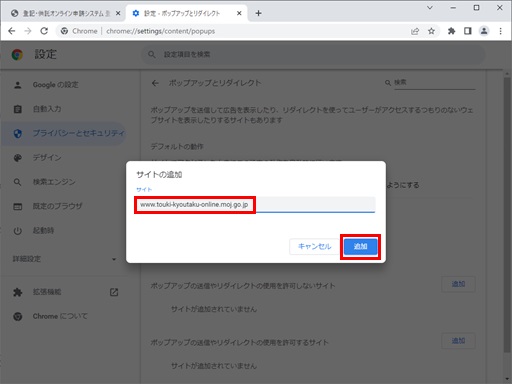
サイトの追加画面で、「サイト」欄にオンライン申請システムのアドレス(“www.touki-kyoutaku-online.moj.go.jp”)を入力し、「追加」をクリックします。
-
7
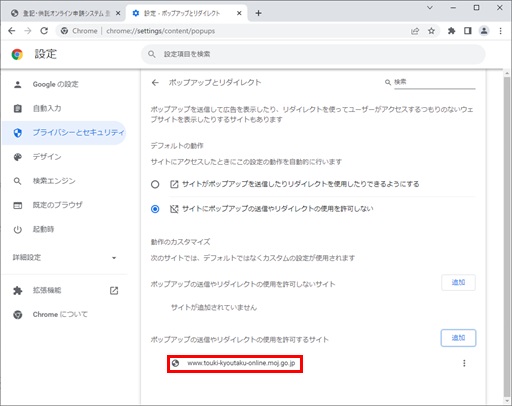
ポップアップの送信やリダイレクトの使用を許可するサイトにオンライン申請システムのアドレスが登録されていることを確認してください。
スマートフォンの場合
Google Chrome(Android)の場合
- ※登記・供託オンライン申請システムをご利用の際に、ポップアップがブロックされた旨のメッセージが表示された場合は、画面下部の「常に表示」を選択することで常に表示可能となります。
- ※機種やOSのバージョンにより設定方法が異なる場合があります。
-
1
Google Chromeを起動し、画面の右上の「…」(縦向きの3点)から「設定」を選択します。
-
2
設定画面が表示されますので、「サイトの設定」を選択します。
-
3
サイトの設定画面が表示されますので、「ポップアップとリダイレクト」を選択します。
-
4
「ポップアップとリダイレクト」を「許可」にします。
Safari(iPhone)の場合
-
1
ホーム画面の「設定」アイコンをタップします。
-
2
設定画面が表示されますので、「Safari」を選択します。
-
3
一般の「ポップアップブロック」をオフにします。
-
4
プライバシーとセキュリティの「詐欺Webサイトの警告」をオンにします。
-
5
設定の変更後、登記・供託オンライン申請システムをご利用の際に「このサイトではポップアップウインドウが開きます」のメッセージが表示された場合は、「許可」を選択してください。
